

유선 헤드셋과 달리 무선 헤드셋은 블루투스를 통해 연결되는 경우가 많습니다. 패키지에 사용자 설명서가 준비되어 있지만 항상 많은 고객이 이를 읽고 싶어하지 않거나 읽은 후에도 무선 헤드셋을 컴퓨터나 휴대폰에 올바르게 연결하는 방법을 모릅니다.
이 섹션에서는BH60 무선 사무실 헤드셋(우리의 인기 판매 싱글 이어 헤드셋)을 예로 들어 BH60 헤드셋이 컴퓨터와 휴대폰에 연결되는 방법과 연결이 끊어지는 이유 및 해결 방법에 대해 자세히 설명합니다.
- BH60 헤드셋은 컴퓨터에 연결됩니다:
1. 사용할 준비가 되면 헤드셋 전원 버튼을 위로 밀어 10초간 누릅니다. 헤드셋이 자동으로 페어링 모드로 들어가고 LED 표시등이 빨간색과 녹색으로 번갈아 깜박입니다.

2. Bluetooth 송신기를 컴퓨터에 연결하면 자동으로 페어링 모드로 들어갑니다. LED 표시등이 약 3초 동안 계속 파란색으로 깜박인 후 빨간색과 파란색으로 바뀌며 번갈아 깜박입니다.

3. "Connected" 음성 안내가 나오면 연결이 성공했다는 의미입니다. 헤드셋 LED 표시등은 30초마다 파란색으로 깜박이고 Bluetooth 송신기 LED 표시등은 파란색으로 켜져 있습니다.
일부 사람들은 성공적으로 연결한 후 소리를 듣지 못할 수도 있습니다. 그리고 그것이 나쁘다고 생각합니다.
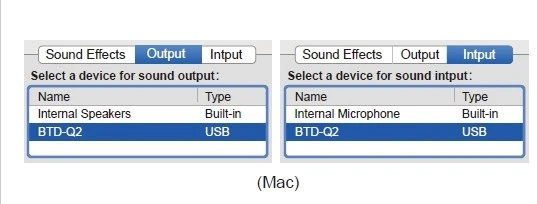
하지만 한 단계가 누락되었을 수도 있습니다.컴퓨터의 오디오 설정을 확인하세요.
장치의 '사운드 설정'을 열고 '재생 및 녹음 장치'를 찾아 'BTD-Q2'를 선택하세요. 활성화된 장치가 여러 개인 경우 'BTD-Q2' 장치를 제외한 다른 모든 오디오 장치를 비활성화 상태로 설정하십시오. (비활성화하려는 장치를 선택하고 마우스 오른쪽 버튼을 클릭한 후 클릭하여 비활성화합니다.)

올바른 연결 방법을 단계별로 설명하는 짧은 비디오입니다.
- 휴대폰에 연결:
4. 전원 버튼을 중간 위치로 밀어 헤드셋을 켜세요. 헤드셋 LED 표시등이 빨간색과 파란색으로 계속 깜박이며 자동으로 페어링 모드로 들어갑니다.

5. 휴대폰의 블루투스를 켜고 "BH60"을 찾아 연결을 클릭하세요.
For iPhone, "Settings">"Bluetooth">"열려 있는"
For Android Phones, "Settings">"Bluetooth">"새 기기 검색"

6. "Connected" 음성 안내가 나오면 연결이 성공했다는 의미입니다. 헤드셋 LED 표시등이 30초마다 파란색으로 깜박입니다.


