

"저는 매주 다른 나라의 동료들과 최신 제품 판매, 고객 피드백, 시장 동향에 대해 논의합니다."
"팀원들과 소프트웨어 개발 진행 상황에 대해 논의해야 합니다."
"저는 Zoom을 사용하여 중국 학생들을 가르칩니다."
AI 지능 시대에는 사람 간의 소통이 더 이상 대면 상호작용에만 국한되지 않습니다. 수백만 마일 떨어져 있더라도 온라인 화상 회의 소프트웨어의 도움으로 지리적 장벽을 극복하고 고화질 화상 통화, 온라인 채팅, 화면 공유 및 파일 공유에 참여할 수 있습니다.
PC에서 전화회의를 진행하는 방법은 무엇입니까?
오늘날에는 귀하의 요구 사항을 충족할 수 있는 신뢰할 수 있는 전화 회의 플랫폼이 많이 있습니다. 인기 있는 옵션으로는 Zoom, Microsoft Teams, Google Meet 및 Skype가 있습니다. 줌을 예로 들어보겠습니다. 이러한 작업은 보편적이므로 다른 플랫폼에서도 동일한 작업을 수행할 수 있습니다.
1. Zoom 등록 및 설치
Zoom 공식 웹사이트(https://zoom.us/)를 방문하여 계정을 만드세요.
또는 다른 사람이 귀하를 회의에 초대하는 경우 초대 링크를 사용하여 직접 참여할 수 있습니다.
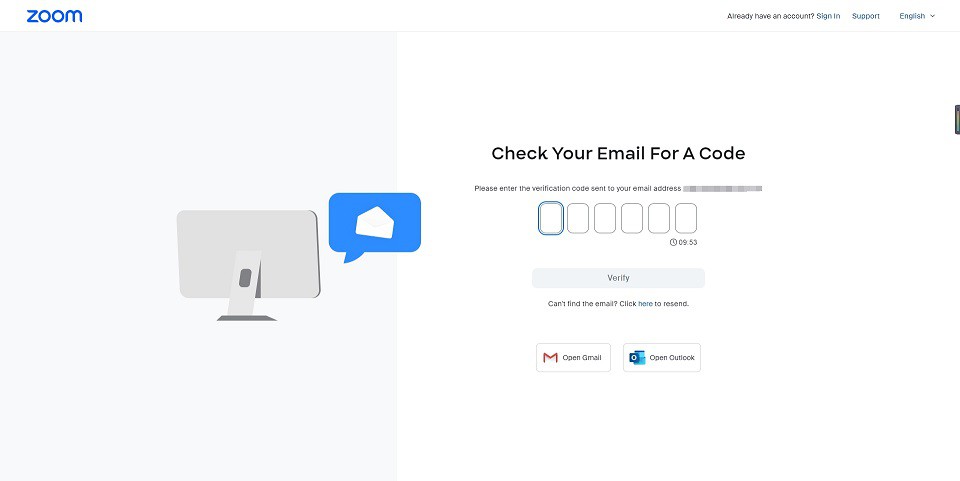
Zoom 계정에 로그인한 후 장치(Windows, Mac, iOS, Android 등)용 Zoom 클라이언트를 다운로드하세요. Zoom 클라이언트를 설치하고 실행합니다.
2. 회의 일정 잡기
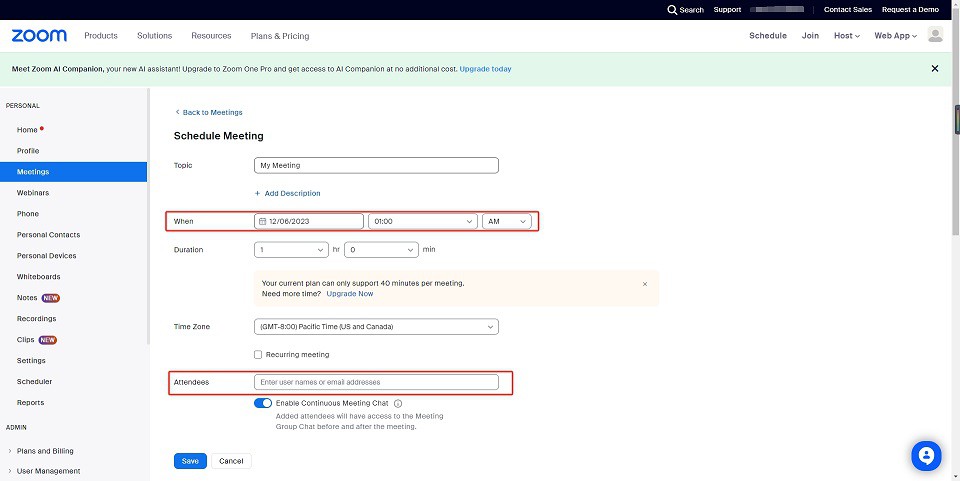
주최자인 경우 Zoom 클라이언트에 로그인하고 "회의 예약"을 선택하여 새 회의를 만들고 회의 주제와 시간을 입력하고 내용이 민감한 경우 비밀번호를 설정하거나 다른 보안을 활성화할 수 있습니다. 특징.

회의 내용을 확인한 후 '일정'을 클릭하세요. 이 시점에서 회의 ID, 로그인 비밀번호, 초대 링크가 생성됩니다.
3. 참가자 초대
생성된 미팅 초대 링크를 미팅에 참여하고 있는 다른 동료나 고객에게 보내거나, 미팅 ID를 직접 알려주세요.
4. 설정 조정
회의가 시작되기 전에 카메라가 제대로 작동하는지 확인하고,사무실 헤드셋 컴퓨터에 연결하고 헤드셋을 연결한 후 컴퓨터의 오디오 및 비디오 설정을 조정하여 마이크가 제대로 작동하는지 확인하십시오.
5. 회의 중
회의에 입장하면 화면 하단에 다양한 옵션이 포함된 도구 모음이 표시됩니다.
오디오를 음소거하거나 음소거를 해제하려면 마이크 아이콘을 사용하세요.
카메라 아이콘을 사용하면 비디오를 켜거나 끌 수 있습니다.
프리젠테이션이나 문서 공유에 유용한 "화면 공유" 버튼을 클릭하여 화면을 공유할 수 있습니다.
회의 중에 다른 참가자를 초대하려면 "참가자" 아이콘을 클릭하고 "초대" 버튼을 선택하세요.
6. 회의 종료
무료 계정에는 회의당 40분의 시간 제한이 있습니다. 비즈니스 계정으로 업그레이드하는 것이 좋습니다. 회의 주최자는 "회의 종료"를 클릭하고 회의가 끝난 후 모든 참가자의 연결을 종료할 수 있습니다.
우리 회사에서는 매주 다양한 부서의 과장급 이상의 사람들이 참석하는 온라인 컨퍼런스를 개최합니다. 간담회에서는 지난주 각 부서 직원들의 업무현황, 시장 동향, 제품에 대한 고객 피드백, 업계 역학, 조정 방안 제안, 현장 인력 배치 등을 다뤘다. 회의는 보통 화요일 오전 10시에 열립니다. 회의 전에 입었어요H362 유선 헤드셋, 마이크와 카메라를 조정하고 총지배인 보조가 회의를 시작하기를 기다렸습니다. 매주 회의를 통해 각 동료는 자신의 업무를 철저하게 이해할 수 있습니다.
효과적인 커뮤니케이션과 협업을 위해서는 PC에서 전화 회의를 효율적으로 진행하는 것이 중요합니다. 회의 통화 예약, 참여 및 관리 프로세스를 이해하면 시간을 절약하고 생산성을 높이며 다른 사람들과 원활하게 연결하는 데 도움이 됩니다. 이 가이드에 설명된 단계를 따르면 PC 장치에서 화상 회의 진행을 마스터할 수 있습니다.


